





Linux 挂载 WebDAV 给 KeePassXC 使用的最佳稳定方案 (Rclone 篇)
适用场景:Linux 桌面环境,需要绝对稳定地挂载 WebDAV 以供 KeePassXC 使用。
** 核心原理**:利用 rclone 的--vfs-cache-mode full功能在本地建立读写缓存,KeePassXC 实际上是与本地硬盘交互,后台由 rclone 负责平滑上传。
使用davfs2不稳定,长时间不访问时,会断开连接,自带的保活机制效果不理想
第一步:安装 Rclone
在大多数 Linux 系统中,推荐使用官方脚本安装最新版:
sudo -v ; curl https://rclone.org/install.sh | sudo bash
(或者使用你的系统包管理器如 sudo apt install rclone)
第二步:配置 WebDAV (重点)
⚠️ 注意:请不要加 sudo,以你平时使用的普通用户(例如 zml)身份运行:
rclone config
按照以下步骤进行交互式配置:
- 输入
n(新建一个 Remote)。 - 输入名称:
keepass_webdav(为了与后面的配置文件保持一致)。 - 选择存储类型:输入
42(代表 WebDAV。注意:不同版本的 rclone 序号可能略有变化,但请认准 WebDAV)。 - 输入你的 WebDAV 地址 (URL)。
- 选择 WebDAV 服务商类型 (Nextcloud/Owncloud 等,如果不确定选
Other对应的序号)。 - 输入你的 WebDAV 用户名。
- 选择
y输入密码,然后盲打输入你的密码。 - 剩下的选项一路回车保持默认,最后输入
q退出。
第三步:创建本地挂载目录
需要一个本地空文件夹作为 WebDAV 的挂载点。在终端执行:
mkdir -p /home/zml/webdav/keepass
第四步:创建 Systemd 开机自启与守护服务
通过 Systemd 将其注册为系统级后台服务,实现开机自动挂载、崩溃自动重启。
创建并编辑服务文件:
# 如果不想用 sudo 权限,可以放到个人目录中 ~/.config/systemd/user/rclone-webdav.service
sudo vim /etc/systemd/system/rclone-webdav.service
将以下完美验证过的配置完整复制进去:
(注:我已经帮你把 keepass 和 \ 之间补上了一个标准语法的空格,防止未来出现路径解析 Bug)
[Unit]
Description=Rclone WebDAV Mount
After=network-online.target
Wants=network-online.target

[Service]
Type=notify
# 运行身份把 zml 用户,请全部替换为你的系统用户名)
User=zml
Group=zml

# 核心挂载命令 ,确保挂载目录存在,且有权限
ExecStart=/usr/bin/rclone mount keepass_webdav:/ /home/zml/webdav/keepass \
    --config=/home/zml/.config/rclone/rclone.conf \
	--vfs-write-back 10s \
    --vfs-cache-mode full \
    --vfs-cache-max-age 24h \
    --vfs-cache-max-size 1G \
    --dir-cache-time 5m \
    --vfs-read-chunk-size 16M \
    --allow-non-empty \
    --umask 077

# 停止服务时的卸载命令
ExecStop=/bin/fusermount -uz /home/zml/webdav/keepass
Restart=on-failure
RestartSec=10

[Install]
WantedBy=default.target
参数硬核解析(为什么这套参数最稳):
--config=...:明确指定配置文件路径,绝不迷路。--vfs-cache-mode full:开启全盘缓存,KeePassXC 的原子写入(Atomic Save)机制将完美工作。--umask 077:严格权限控制,挂载出来的密码库文件只有你这个用户有权限查看,提升安全性。
第五步:启动服务并设置开机自启
依次执行以下命令,让配置生效并启动:
# 1. 重载 systemd 配置,如果配置文件放在了普通用户家目录,则使用 systemctl --user daemon-reload
sudo systemctl daemon-reload
#
# 2. 设置开机自动启动,如果配置文件放在了普通用户家目录,则使用 systemctl --user enable --now rclone-webdav.service
sudo systemctl enable rclone-webdav

# 3. 立即启动服务,如果配置文件放在了普通用户家目录,则使用 systemctl --user start rclone-webdav
sudo systemctl start rclone-webdav

# 4. 查看运行状态,如果配置文件放在了普通用户家目录,则使用 systemctl --user status rclone-webdav
sudo systemctl status rclone-webdav

# 5. 日志查看:journalctl --user -u rclone-webdav.service -f
sudo journalctl -u rclone-webdav.service -f
只要看到绿色的 active (running),就说明大功告成!
附加篇:KeePassXC 的安全设置建议
虽然挂载已经坚如磐石,但密码数据再谨慎也不为过。建议在 KeePassXC 中做如下设置:
-
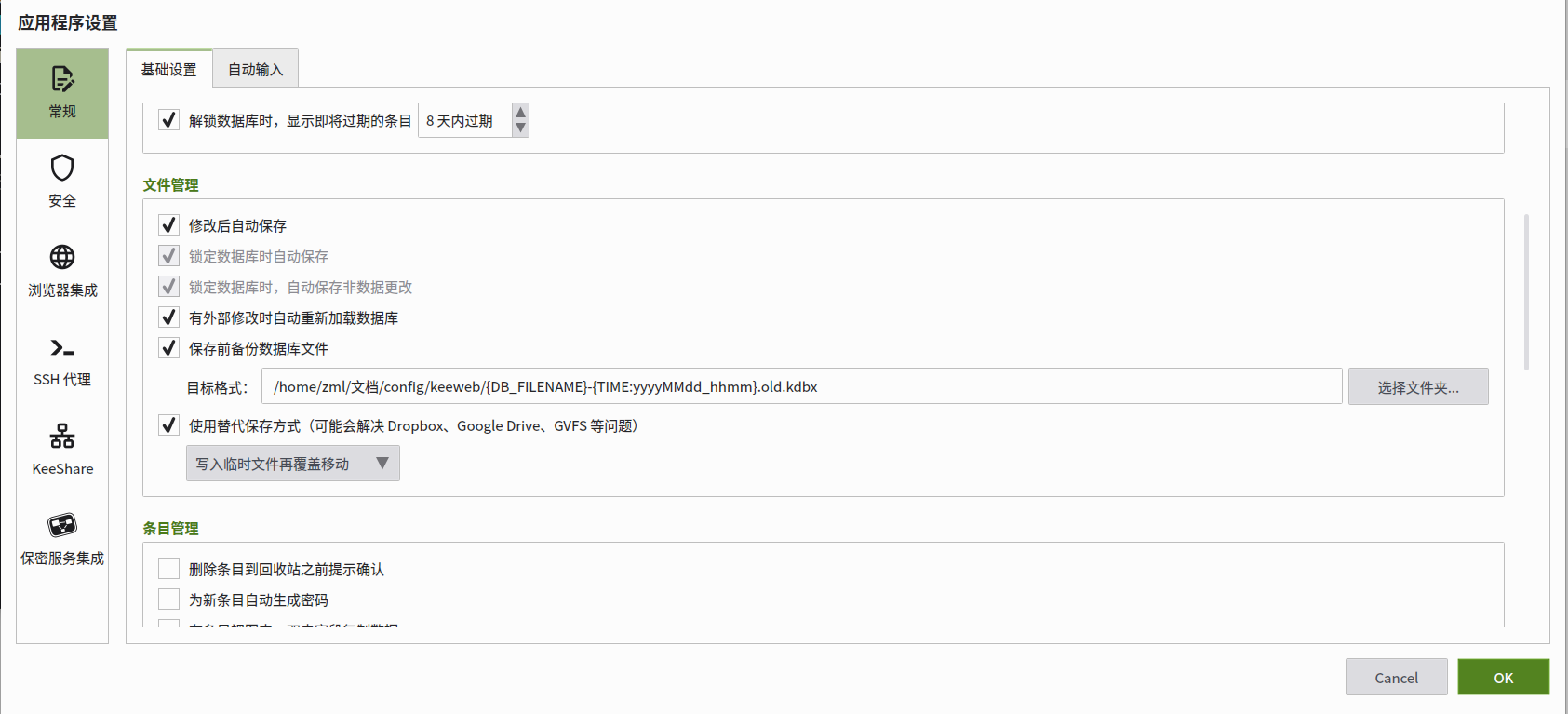
开启安全保存:
设置 -> 常规 -> 文件管理 -> 勾选 “安全保存(先写入临时文件再覆盖移动)”。 -
开启本地备份(双保险):
同上页面,勾选 “每次保存前备份数据库”,并将备份路径设置在你电脑的本地磁盘(例如/home/zml/Documents/KeePassBackup)。这样即使 WebDAV 服务端意外清空,你依然有本地的历史版本兜底。
现在,直接用 KeePassXC 打开/home/zml/webdav/keepass/里的.kdbx数据库即可,享受丝滑且安全的体验吧!
Q.E.D.