





一句话概括:MCP 就是 AI 界的 USB 接口,让大模型能插"任何设备",你的 AI 助手从此有了手脚!
适合人群:用过 Cursor/Claude Code/OpenClaw/CoPaw 的开发者,想让 AI 真正"干活"的人

兄弟们,最近有没有发现,Cursor、Claude Code、CoPaw 这些 AI 编程工具突然变得"无所不能"了?
想读本地文件?能!
想查数据库?能!
想操控浏览器?也能!
这一切的幕后功臣,就是今天要聊的主角 —— MCP(Model Context Protocol)。
很多人听说过,但一问"到底是个啥",就开始支支吾吾。今天这篇文章,带你从零搞懂 MCP,顺便送上一份保姆级上手指南!
MCP 到底是什么?
一句话解释
MCP = AI 的"万能接口协议"
就像 USB 接口让电脑能连接键盘、鼠标、打印机一样,MCP 让大模型能"连接"各种外部工具和数据源。
以前:
- Claude 想读你的本地文件?抱歉,做不到
- GPT 想直接查你的数据库?想多了
- AI 想操控你的浏览器?做梦
现在有了 MCP:
- 读文件 ✅
- 查数据库 ✅
- 操控浏览器 ✅
- 调 API、跑脚本、发邮件...统统 ✅
为什么说它是"革命性"的?
传统模式下,每个 AI 工具想对接一个外部服务,就得单独写一套集成代码。
Cursor 对接 GitHub → 写一套
Claude Code 对接 Slack → 再写一套
CoPaw 对接数据库 → 又写一套
重复造轮子,累死开发者!
MCP 的出现,相当于定了一个统一标准:
写一次 MCP Server,所有 AI 客户端都能用!
这就是为什么全网都在聊 —— 开发者的春天来了!
MCP 的核心概念(3 分钟搞懂)
三个角色,一张图说明白
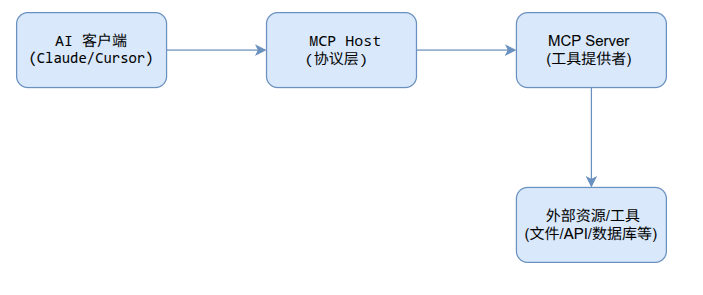
简单理解:
| 角色 | 是什么 | 举例 |
|---|---|---|
| AI 客户端 | 你对话的 AI | Claude、Cursor、CoPaw、OpenClaw |
| MCP Host | 协议"翻译官" | Claude Desktop、Cursor 内置的 MCP 客户端 |
| MCP Server | 提供"能力"的工具 | 文件系统、数据库、GitHub、浏览器... |
MCP Server 能提供什么?
MCP Server 可以提供三种"能力":
-
Tools(工具) —— AI 可以调用的函数
- 读文件、写文件
- 执行 SQL 查询
- 发送 HTTP 请求
-
Resources(资源) —— AI 可以访问的数据
- 文件内容
- 数据库记录
- API 响应
-
Prompts(提示词) —— 预定义的对话模板
- "帮我分析这个数据库"
- "生成测试用例"
实战:5 分钟搭建你的第一个 MCP
方式一:使用现成的 MCP Server(推荐新手)
官方和社区已经提供了大量开箱即用的 MCP Server:
最常用的几个:
| MCP Server | 功能 | 一键安装命令 |
|---|---|---|
| filesystem | 文件系统操作 | npx -y @modelcontextprotocol/server-filesystem /path/to/dir |
| puppeteer | 浏览器自动化 | npx -y @modelcontextprotocol/server-puppeteer |
| github | GitHub 操作 | npx -y @modelcontextprotocol/server-github |
| sqlite | SQLite 数据库 | npx -y @modelcontextprotocol/server-sqlite |
| memory | AI 记忆存储 | npx -y @modelcontextprotocol/server-memory |
配置到 Claude Desktop(MacOS)
编辑配置文件:
vim ~/Library/Application\ Support/Claude/claude_desktop_config.json
写入以下内容:
{
  "mcpServers": {
    "filesystem": {
      "command": "npx",
      "args": ["-y", "@modelcontextprotocol/server-filesystem", "/Users/你的用户名/Documents"]
    },
    "puppeteer": {
      "command": "npx",
      "args": ["-y", "@modelcontextprotocol/server-puppeteer"]
    }
  }
}
重启 Claude Desktop,你就会发现 AI 突然"会"读文件、会开浏览器了!
配置到 Cursor
Cursor 的配置文件在项目根目录的 .cursor/mcp.json:
{
  "mcpServers": {
    "filesystem": {
      "command": "npx",
      "args": ["-y", "@modelcontextprotocol/server-filesystem", "/你的项目目录"]
    }
  }
}
配置到 CoPaw
CoPaw 的配置在 ~/.copaw/config.json 的 mcp.clients 字段:
{
  "mcp": {
    "clients": {
      "filesystem": {
        "name": "filesystem",
        "enabled": true,
        "command": "npx",
        "args": ["-y", "@modelcontextprotocol/server-filesystem", "/home/你的用户名"],
        "env": {}
      }
    }
  }
}
进阶:自己写一个 MCP Server
Python 版(最简单)
from mcp.server import Server
from mcp.server.stdio import stdio_server
import mcp.types as types

server = Server("my-first-mcp")

@server.list_tools()
async def list_tools() -> list[types.Tool]:
    return [
        types.Tool(
            name="hello",
            description="说 Hello",
            inputSchema={
                "type": "object",
                "properties": {
                    "name": {"type": "string", "description": "名字"}
                },
                "required": ["name"]
            }
        )
    ]

@server.call_tool()
async def call_tool(name: str, arguments: dict) -> list[types.TextContent]:
    if name == "hello":
        return [types.TextContent(type="text", text=f"Hello, {arguments['name']}!")]
    raise ValueError(f"Unknown tool: {name}")

async def main():
    async with stdio_server() as (read_stream, write_stream):
        await server.run(read_stream, write_stream)

if __name__ == "__main__":
    import asyncio
    asyncio.run(main())
安装依赖并运行
pip install mcp
python my_mcp_server.py
就这么简单!你写好的 MCP Server,任何支持 MCP 的 AI 客户端都能直接用!
真实使用场景(我每天都在用)
场景一:AI 帮我读代码库
配置好 filesystem MCP 后,直接问 AI:
"帮我分析 /home/zml/project 下的代码结构,找出可能存在安全问题的代码"
AI 会自动:
- 遍历目录结构
- 读取关键文件
- 分析代码逻辑
- 输出问题报告
场景二:AI 帮我查数据库
配置 sqlite MCP 后:
"帮我查一下 users 表里最近 7 天注册的用户"
AI 直接执行 SQL,返回结果!
场景三:AI 帮我刷网页
配置 puppeteer MCP 后:
"打开 GitHub Trending,告诉我今天最火的前 5 个项目"
AI 会:
- 打开浏览器
- 导航到 GitHub
- 截图 + 提取内容
- 汇总给你
注意事项(必看!)
-
安全第一:MCP 让 AI 能操作你的电脑,务必:
- 只配置信任的 MCP Server
- 文件系统 MCP 限制访问目录
- 不要随便运行来路不明的 MCP Server
-
需要 Node.js 环境:大多数 MCP Server 用 npx 运行,确保已安装 Node.js
-
API Key 问题:部分 MCP Server(如 GitHub、Brave Search)需要申请 API Key
福利:我整理的 MCP 资源清单
官方 MCP Server 仓库:
https://github.com/modelcontextprotocol/servers
社区 MCP Server 合集:
https://github.com/punkpeye/awesome-mcp-servers
MCP 官方文档:
https://modelcontextprotocol.io
中文入门教程(推荐):
搜索 "MCP 中文教程",有很多优质内容
总结
MCP 正在改变 AI 工具的玩法:
- 以前:AI 只能"聊天"
- 现在:AI 能"干活"
- 未来:每个开发者都能给自己的 AI 写"插件"
建议你现在就动手试试,配置一个 filesystem MCP,让 AI 帮你读读代码、整理整理文档,你会惊讶地发现:原来 AI 可以这么强!
觉得有用的话,点个赞 + 转发 + 关注!
下期预告:《用 MCP 让 AI 帮你自动写周报、发邮件、查数据 —— 职场摸鱼终极指南》
评论区见,有任何问题欢迎留言,我看到都会回复!
#MCP #AI编程 #Cursor #Claude #开发者工具 #技术干货
Q.E.D.